

使自己的Windows设备作为DHCP服务器
使用背景
- 本人在工程调试时,遇到了需要web访问的监控设备,但是该监控设备出场配置了DHCP功能,没有默认的IP地址,询问厂家后得知,监控设备调试,需要带有DHCP功能的路由器或其他网络设备给分配IP地址,但是工地调试很少能找到现成的路由器或其他网络设备,所以找到了这个工具,可以将自己的Windows设备变为DHCP服务器,给Windows链接的设备分配IP地址,用于临时调试,配置静态IP地址
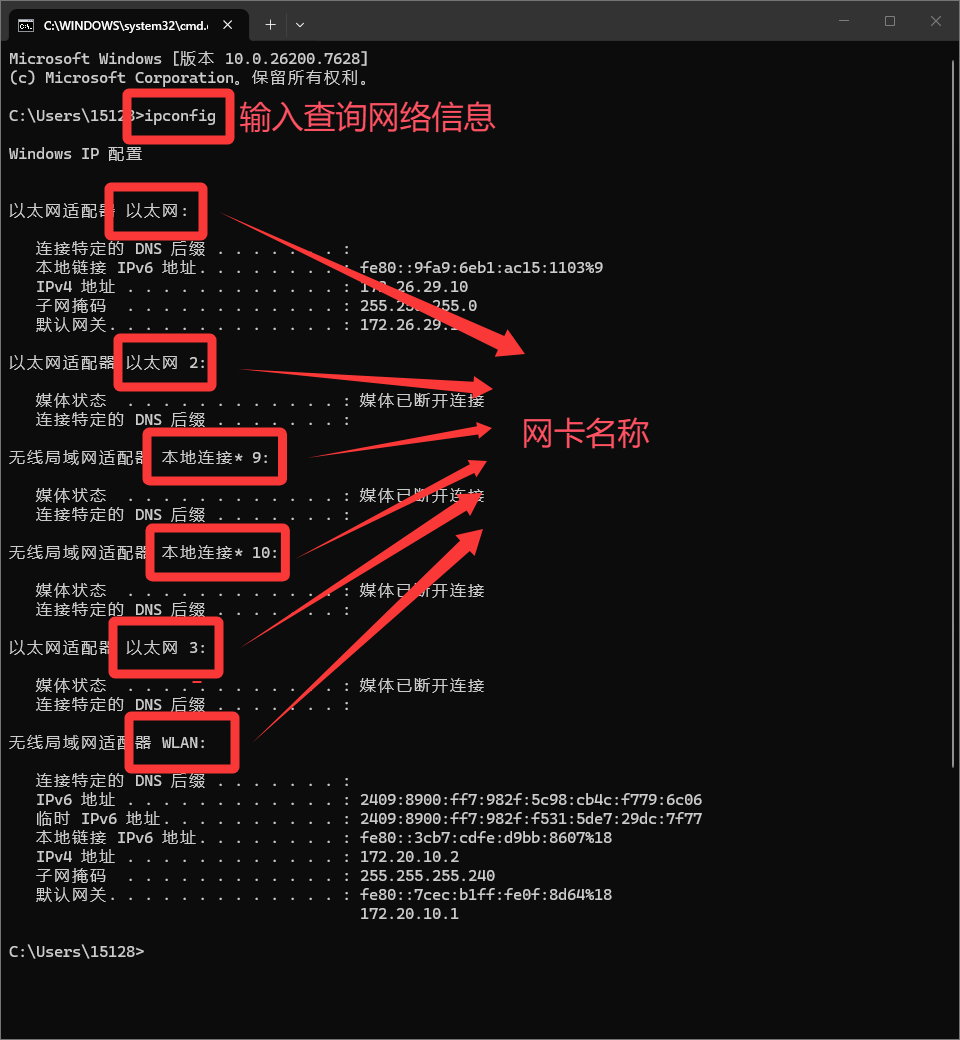
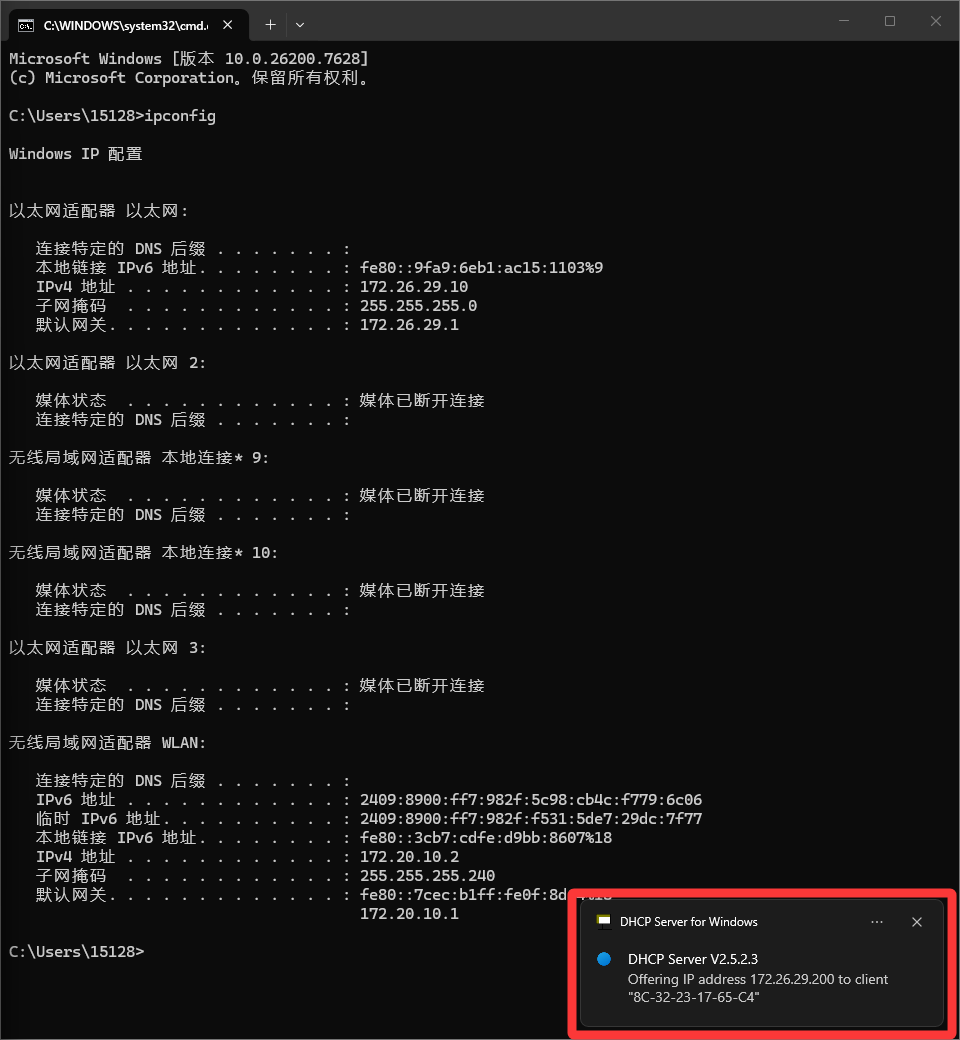
先查询自己的网卡:cmd~ipconfig
DHCP服务配置

- 打开DHCP配置文件
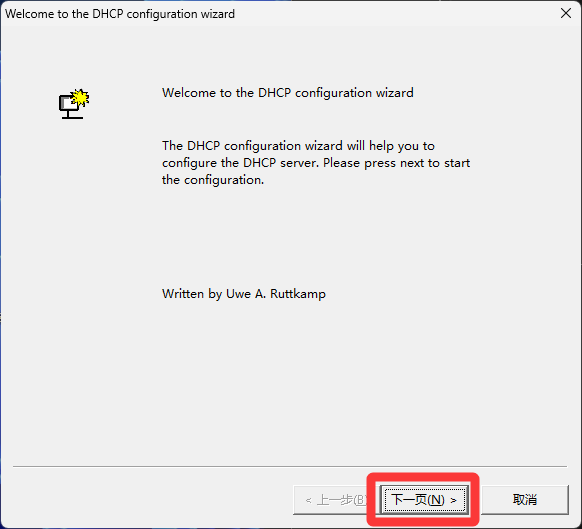
dhcpwiz.exe - 在配置软件中点击下一页
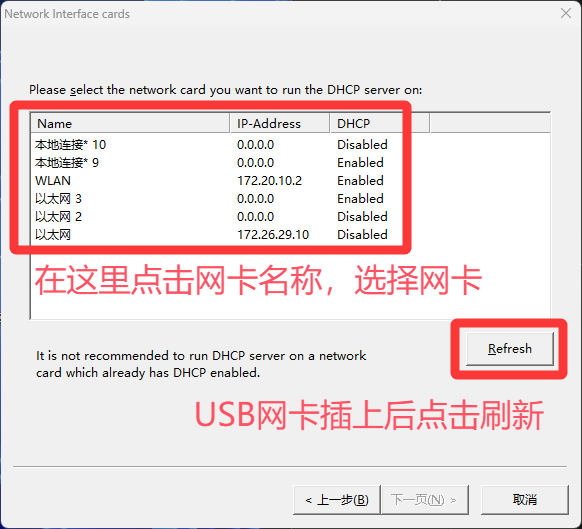
- 选择查询到的网卡
tips:info
网卡名称在文章开始有提到
需要选择你插了网线的网卡
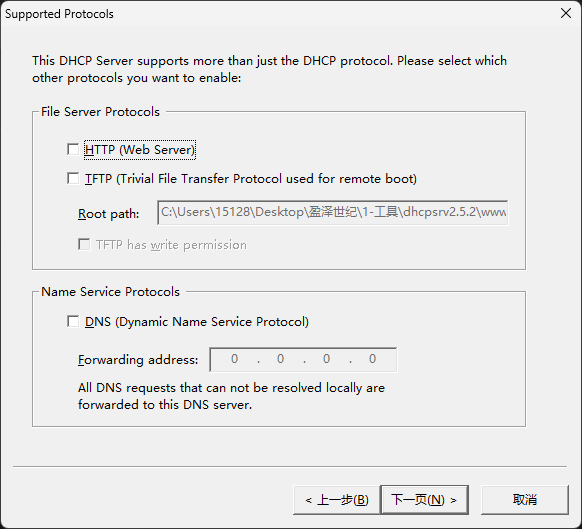
- 此处不需要勾选,下一步
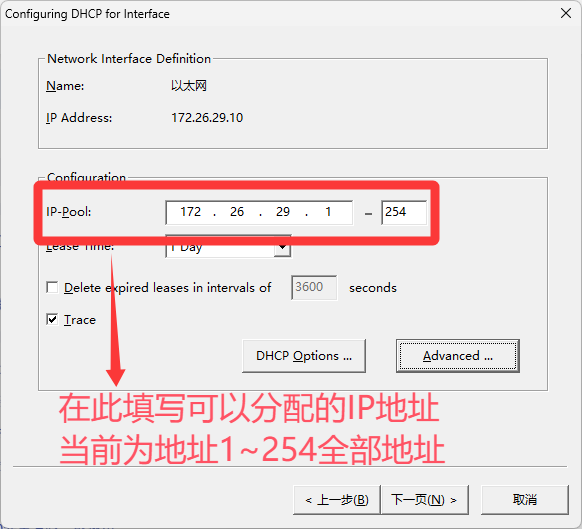
- 在此输入想要分配的IP范围
tips:warn
IP不能包含自己的IP地址
如果只给一台设备,前后都填一样的就可以
例:给电脑分配10.1.1.10;填写10.1.1.10-10
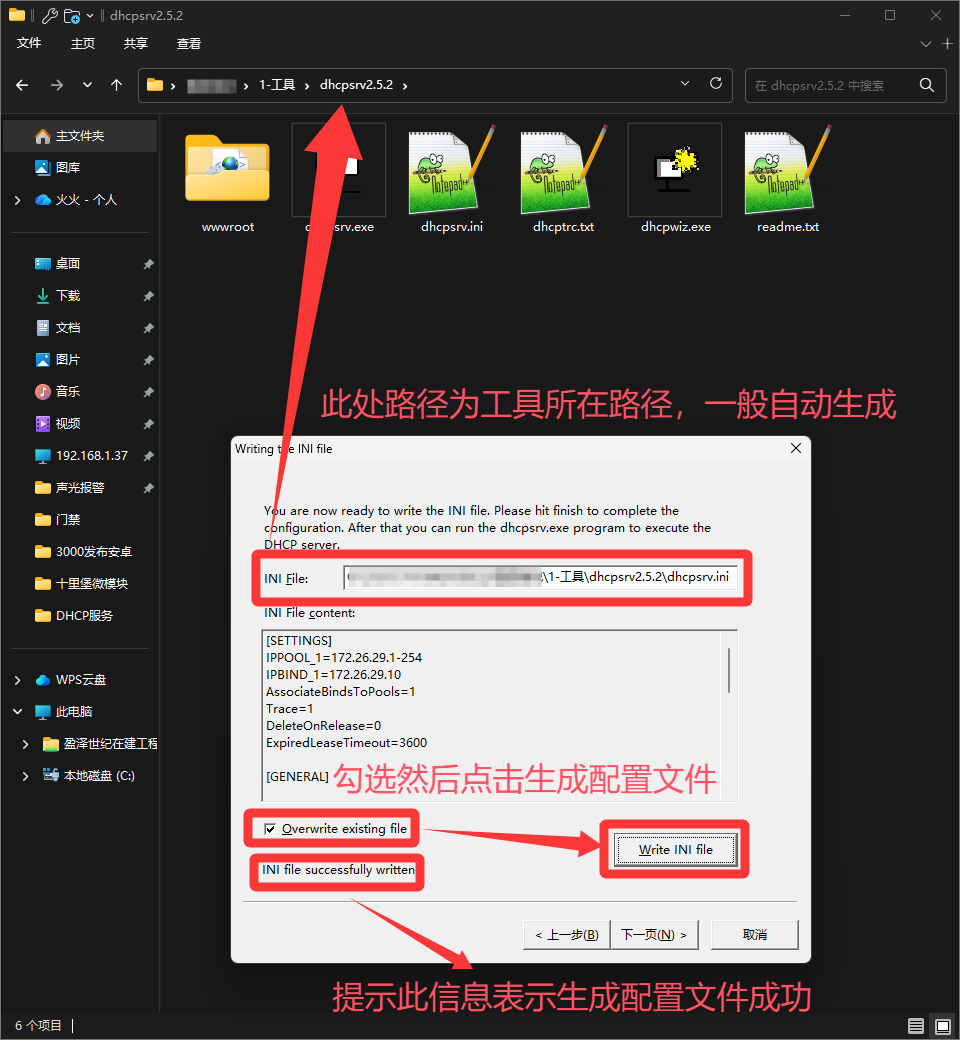
- 生成配置文件
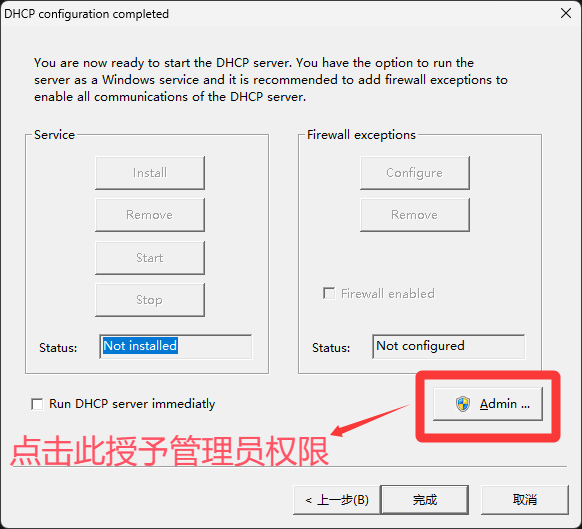
- 给软件管理员权限
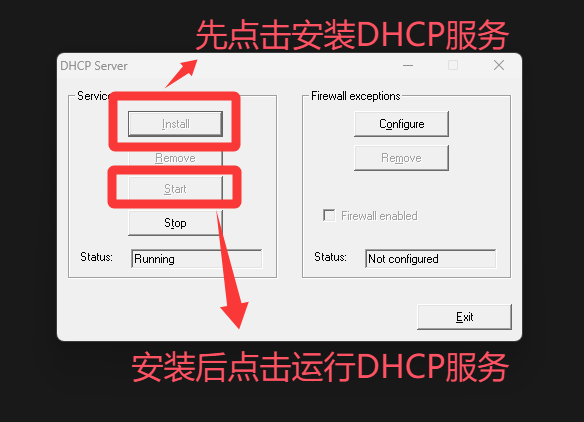
- 启动DHCP服务
- 当开启了DHCP功能的设备连接到配置的网口后,Windows通知会提示分配的IP地址
关闭DHCP服务

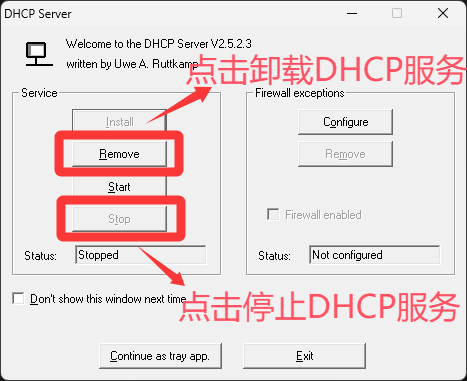
- 打开DHCP运行程序
dhcpsrv.exe - 停止并卸载DHCP服务
tips:danger
使用完成后务必关闭DHCP服务,否则未来使用网口链接到网络,会导致网络冲突或瘫痪
| 软件下载 |
|---|
| DHCP server.zip |
使自己的Windows设备作为DHCP服务器
https://blog.thr33h.com/archives/019bfff6-9e54-77fc-90a1-5e1975434686
评论